



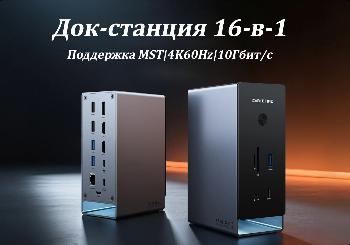





Почему вам нужен удлинительный кабель для вашего концентратора
Если вы пользуетесь подставкой для ноутбука, вы, вероятно, сталкивались с точно такой же проблемой — и, возможно, даже не подозревали, что есть простое решение.
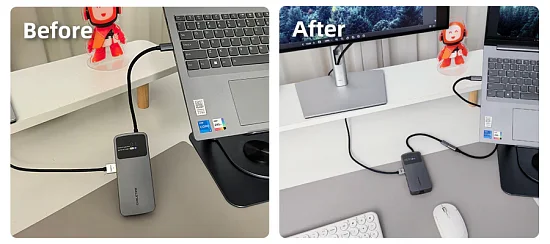
Ситуация следующая: вы покупаете USB-C хаб, чтобы добавить больше портов к своему MacBook или ноутбуку. Подключаете, всё работает, отлично. Затем ставите ноутбук на подставку, чтобы не напрягать шею, поднимаете экран на уровень глаз, подключаете удобную клавиатуру и мышь — и вдруг хаб начинает болтаться в воздухе сбоку ноутбука, кабель натянут, и вся конструкция раскачивается каждый раз, когда вы двигаете клавиатуру.
USB-C-концентратор, свисающий сбоку ноутбука, кабели, борющиеся за первенство — технически это работает. Но это создает трения каждый день.
Так я располагал свой компьютер дольше, чем хотелось бы признать. Хаб иногда отключался, когда я случайно его задевал. Короткий кабель постоянно создавал нагрузку на порт USB-C моего ноутбука. А мой стол выглядел так, будто я работаю в небольшой серверной, а не в домашнем офисе.
Почему кабель концентратора такой короткий?
Большинство USB-C-концентраторов поставляются с кабелем длиной от 0,15 до 0,2 м — это примерно от 6 до 8 дюймов. Производители делают его коротким не просто так: более короткие соединения снижают риск помех сигнала при потоковой передаче видео 4K или быстрой передаче больших объемов данных, а компактная конструкция делает концентратор портативным и простым в настройке.
Такая логика понятна, если вы подключаете хаб напрямую к ноутбуку, стоящему на столе. Но как только вы поднимаете ноутбук на подставку — даже скромную 10-сантиметровую — этот 15-сантиметровый кабель становится совершенно неподходящим. Хаб либо висит в воздухе, либо находится под неудобным углом, либо вынуждает вас размещать ноутбук так близко к краю стола, что подставка практически не помогает.
Большинство традиционных USB-C-концентраторов имеют кабели длиной менее 30 см, из-за чего концентратор приходится размещать непосредственно рядом с ноутбуком, создавая запутанный клубок проводов. Большая длина кабеля обеспечивает больший контроль — концентратор можно переместить на боковую полку, под стол или установить в устойчивом положении на самой поверхности.
Удлинительный кабель USB-C решает эту проблему. Вместо прямого подключения концентратора к ноутбуку, удлинительный кабель идет от порта ноутбука к тому месту на столе, где удобно расположен концентратор. Аккуратно, надежно, без нагрузки на порт.

Что такое удлинительный кабель USB-C?
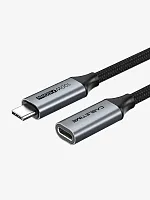
Удлинительный кабель USB-C — это кабель с разъемами «папа-мама»: на одном конце стандартный штекер USB-C (папа), который подключается к ноутбуку, а на другом — гнездо USB-C (мама), к которому подключается USB-хаб. По сути, он перемещает порт USB-C с ноутбука туда, где вы расположите другой конец кабеля.
Важно понимать, что не все удлинительные кабели USB-C одинаковы. Форма разъема идентична у всех, но внутренние характеристики сильно различаются. Дешевый кабель может передавать только питание и базовые данные USB 2.0 — подключите к нему свой хаб, и вы потеряете высокоскоростную передачу данных, видеовыход или и то, и другое. Правильный удлинительный кабель Gen2 передает все: полную скорость передачи данных 10 Гбит/с, питание 100 Вт и видео 4K@60Hz одновременно.
USB-порты концентратора могут полностью перестать работать, если удлинительный кабель не соответствует заявленным характеристикам — концентратор отображается как подключенный, но данные не передаются, поскольку кабель создает узкое место, которое прерывает сигнал.
Поэтому выбор правильного варианта имеет значение.

Как выбрать подходящий удлинительный кабель USB-C для вашего концентратора
Перед покупкой необходимо проверить три вещи. Если все три пункта выполнены правильно, кабель будет совершенно незаметен для вашей системы — всё будет работать на полной скорости.
1. Передача данных — Ищите USB 3.2 Gen2 (10 Гбит/с)
Это наиболее часто игнорируемая характеристика и наиболее часто ошибочная характеристика дешевых кабелей.
Большинство современных USB-C концентраторов поддерживают USB 3.2 Gen2, что означает передачу данных со скоростью до 10 Гбит/с. Если ваш удлинительный кабель поддерживает только Gen1 (5 Гбит/с) или, что еще хуже, USB 2.0 (480 Мбит/с), вы снижаете производительность всего концентратора вдвое — или даже до доли секунды. Для большинства настольных систем оптимальным вариантом является кабель длиной 0,5 или 1 метр, поддерживающий Gen2.
В описании товара должно быть четко указано «USB 3.2 Gen2» или «10 Гбит/с». Если указано просто «удлинительный кабель USB-C» без указания скорости, лучше отказаться от покупки.
2. Мощность — Ищите модель 100 Вт / 5 А с чипом E-Marker.
Если ваш хаб передает питание для зарядки ноутбука (большинство хороших хабов это делают), то удлинительный кабель должен выдерживать эту мощность без снижения мощности или полного обрыва зарядки.
Вот в чем загвоздка: кабели с номинальной мощностью выше 60 Вт должны содержать чип E-Marker — крошечный микрочип внутри разъема, который точно сообщает вашему ноутбуку и зарядному устройству, какую мощность может выдержать кабель. Без него зарядка ограничивается 60 Вт независимо от выходной мощности зарядного устройства или вообще не может корректно взаимодействовать с концентратором.
В описании товара должно быть указано «100 Вт / 5 А / 20 В» и упоминается встроенный чип E-Marker. Если указано только «быстрая зарядка» без указания мощности, это вызывает подозрения.
3. Видеовыход — ищите 4K@60Hz (DisplayPort Alt Mode)
Если вы используете свой хаб для подключения внешнего монитора — а большинство людей с подобной конфигурацией рабочего места именно так и поступают — удлинительный кабель должен поддерживать режим DisplayPort Alternate Mode. Именно этот режим передает видеосигнал по кабелю USB-C.
Кабель, поддерживающий только передачу данных и зарядку, приведет к тому, что ваш монитор будет темным или будет работать в низком разрешении. В идеале, следует искать кабель с поддержкой 4K при 60 Гц и HDR. Если в описании указано 4K, убедитесь, что также указана частота обновления 60 Гц — 4K при 30 Гц будет заметно тормозить при повседневном использовании.

Удлинительный кабель CABLETIME USB-C 3.2 Gen2
Это тот кабель, который я использую, и именно его я бы рекомендовал для данного случая.
Он соответствует всем вышеперечисленным характеристикам, не требуя при этом огромных затрат. Он поддерживает USB 3.2 Gen2 со скоростью 10 Гбит/с, имеет встроенный чип E-Marker для подачи питания мощностью 100 Вт/5 А и выводит изображение 4K при 60 Гц с HDR. Разъем никелирован, корпус выполнен из алюминия цвета «космический серый», а сам кабель имеет нейлоновую оплетку — он ровно лежит на столе, не скручиваясь и не мешая.
Он выпускается в трех вариантах длины: 0,5 м, 1 м и 2 м. Для типичного рабочего стола с подставкой для ноутбука большинству пользователей достаточно 0,5 м — этого достаточно, чтобы опустить хаб с уровня ноутбука до поверхности стола с запасом длины. 1 м хорошо подходит для угловых столов или если ваш хаб расположен сбоку. 2 м предназначен для размещения телевизора или прокладки кабелей под столом.
Одно честное замечание: один из рецензентов упомянул, что кабель кажется немного жестковатым сразу после распаковки. Это правда — нейлоновая оплетка плотная, поэтому кабель и служит долго. Со временем она немного размягчается и не перегибается, что является оправданным компромиссом.

Почему стоит использовать удлинительный кабель USB-C (помимо решения проблемы короткого кабеля)
Большинство людей покупают удлинительный кабель USB-C, чтобы решить одну конкретную проблему — кабель от хаба слишком короткий. Этого уже достаточно. Но как только вы начнете им пользоваться, вы поймете, что он выполняет несколько других функций для вашей системы, о которых никто особо не говорит при продаже.
1. Защищает самый уязвимый порт вашего ноутбука.
Об этом я не задумывался, пока чуть не сломал разъём.
На большинстве современных ноутбуков — MacBook Air, MacBook Pro, Dell XPS, по сути, на всех моделях последних пяти лет — порт USB-C выполняет все функции. Он заряжает ноутбук, подключает монитор, подключает концентратор. Если этот порт выйдет из строя, вы потеряете все сразу.
Частое использование порта приводит к износу или смещению разъемов, препятствуя стабильному контакту, что в конечном итоге приводит к неработоспособности или частичной поломке устройства. Добавив удлинительный кабель, вы переносите потенциальный ущерб на более легко заменяемый элемент.
Здесь всё предельно ясно. Ремонт порта USB-C на MacBook Air с процессором M1, на который не распространяется гарантия, в Apple Store обошёлся в 500 долларов. Удлинительный кабель CABLETIME стоит 9,49 доллара. Вы подключаете удлинительный кабель к ноутбуку один раз, а затем ежедневное подключение и отключение происходит на другом конце — на гнезде удлинительного кабеля, которое и изнашивается. Когда оно в конечном итоге износится, вы заменяете кабель за 9,49 доллара, а не материнскую плату.
Поскольку вам больше не нужно постоянно подключать и отключать кабель напрямую от устройства, вы защищаете порт от постепенного износа — это, пожалуй, самое важное преимущество использования удлинительного кабеля.
2. Это обеспечивает гибкое размещение узлов.
Без удлинительного кабеля ваш хаб будет располагаться там, где находится порт ноутбука. Обычно это край стола, приподнятый на подставке, до которого неудобно дотянуться. С удлинителем длиной 0,5 или 1 метр вы можете разместить хаб там, где это действительно целесообразно:
• Разложите на столешнице, в углу, где уже проложены кабели.
• Крепится под столом с помощью лотка для организации кабелей.
• За монитором, где он полностью скрыт от глаз.
• С правой стороны стола, даже если порт ноутбука находится слева.
Увеличивая длину кабеля, вы получаете контроль над размещением периферийных устройств — внешние жесткие диски, USB-микрофоны и кардридеры больше не должны загромождать пространство вокруг ноутбука, в результате чего уменьшается количество визуальных отвлекающих факторов и создается более комфортное рабочее пространство.
На первый взгляд это кажется мелочью, пока вы не сядете за чистый стол. Разница будет заметна.
3. Это снижает нагрузку на собственный кабель концентратора.
USB-C-концентраторы имеют фиксированный кабель, который нельзя заменить. Он припаян или запаян внутри устройства. Когда этот кабель выходит из строя — обычно из-за постоянного изгиба вблизи разъема — весь концентратор перестает работать.
При использовании ноутбука на подставке угол между разъемом ноутбука и концентратором часто бывает острым. Кабель концентратора изгибается неестественно, иногда почти на 90 градусов, если разъем расположен сбоку ноутбука, а концентратор должен располагаться ниже. Со временем, из-за повторяющихся нагрузок в месте соединения разъема, внутренние провода трескаются.
Удлинительный кабель лежит ровно на столе и идет прямо. Концентратор неподвижен. Ни один из кабелей не находится под натяжением. Напряжение изгиба практически исчезает.
После подключения удлинительного кабеля и его укладки, соединение ноутбука со столом сводится к одному фиксированному разъему. Использование системы «горячего стола» между гостиной и домашним офисом означает отключение одного кабеля, перемещение ноутбука и подключение к другому удлинительному кабелю в другом месте. Никакой распутывания. Никакого снятия концентратора со стола. Никаких поисков адаптера.
Если вы когда-нибудь обновите свой хаб, новый хаб просто подключится к тому же удлинительному кабелю. Ваша система организации кабелей останется неизменной.
5. Это решение, не требующее больших затрат.
Покупка нового хаба с более длинным встроенным кабелем — еще один распространенный вариант решения этой проблемы — обойдется в 40–80 долларов и более, и в итоге вы все равно получите кабель фиксированной длины, который может не подойти к рабочему месту, куда вы переедете через год. Удлинительный кабель USB-C стоит 9,49 доллара, работает с любым хабом и выпускается в трех вариантах длины, так что вы можете выбрать именно то, что нужно для вашей конфигурации. Если он когда-нибудь перестанет работать, его замена обойдется дешевле, чем кофе на вынос.

Для кого на самом деле предназначена эта система?
Комбинация подставки для ноутбука, USB-C-концентратора и удлинительного кабеля предназначена не только для технических энтузиастов или людей, помешанных на аккуратной организации кабелей. Это стандартная конфигурация для трех очень специфических групп людей, которые часто даже не подозревают, что у того, что они собирают, есть название:
Для удаленных сотрудников и работы из дома у вас есть ноутбук, монитор, внешняя клавиатура и мышь, а также, вероятно, веб-камера или микрофон. Вам необходимо надежно подключить все эти периферийные устройства, и вы не хотите, чтобы ваше рабочее место каждое утро выглядело как калейдоскоп проводов.
Студенты, у которых есть рабочее место — MacBook или аналогичный ноутбук, монитор для работы рядом, несколько устройств с разъемами USB-A, для которых требуются адаптеры. Концентратор решает проблему нехватки портов; удлинительный кабель решает проблему короткого кабеля, из-за которой концентратор неудобен.
Все, кто пользуется подставкой для ноутбука — это, по сути, основная группа пользователей. Хлипкая пластиковая подставка, громоздкий USB-C-хаб, свисающий сбоку, и кабели, борющиеся за первенство — технически это работает, но каждый день создает неудобства. Удлинительный кабель — это единственное, что делает использование подставки и хаба действительно удобным.
Если что-то из перечисленного вам знакомо, то удлинительный кабель — это не дополнительный аксессуар. Это недостающая часть системы.
Совместимость
Кабель CABLETIME Gen2 совместим со следующими устройствами: MacBook Pro / Air (2015–2021), Dell XPS 13/15/17, Nintendo Switch, док-станциями Samsung DeX, iPad Pro, iMac Pro, Google Chromebook Pixel, USB-C Memory Stick, а также любыми USB-C концентраторами или док-станциями.
Важно: этот кабель несовместим с активными док-станциями Thunderbolt 3 (например, Dell TB15/TB16, Belkin Thunderbolt 3 Dock). Предварительное уведомление об этом способствует укреплению доверия и предотвращает возврат товара. Стандартные USB-C концентраторы работают безупречно.
 Подписаться
 Купить в 1 клик
 Сравнение
 В избранное
 Недоступно
- Комментарии


