







Возможно, соединение выполнено просто в неправильном направлении.
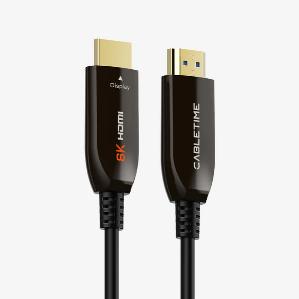
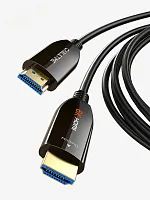
В отличие от многих стандартных медных кабелей HDMI, большинство активных оптических кабелей HDMI являются направленными. Один конец помечен как Source , а другой — как Display . Для корректной работы конец Source должен быть подключен к устройству вывода, а конец Display — к экрану.
Например: ПК / консоль / медиаплеер → Телевизор / монитор / проектор
Ультратонкий кабель CABLETIME Ultra Slim 8K AOC HDMI 2.1 также является направленным. На странице товара указано, что один разъем — HDMI Male Source , а другой — HDMI Male Display , и он предназначен для передачи сигнала от источника к дисплею. Он поддерживает пропускную способность 48 Гбит/с, 8K60 Гц, 4K120 Гц, 4K240 Гц и выпускается в длинах 5 и 8 метров с ультратонким корпусом из 2×3 мм.
Краткий ответ: Какой конец куда идёт?
| Конец кабеля | Подключиться к | Примеры |
| Источник | Выходное устройство | ПК, ноутбук, игровая приставка, медиаплеер, телеприставка, адаптер для камеры |
| Отображать | Дисплейное устройство | ТВ, монитор, проектор, плата захвата или вход для дисплея |
Правильное подключение: Источник сигнала → Конец кабеля, подключенный к источнику сигнала → Конец кабеля, подключенный к дисплею → Телевизор / монитор / проектор
Неверное соединение: Разъем дисплея подключен к источнику сигнала → Разъем источника сигнала подключен к экрану
При неправильном подключении на дисплее может отображаться сообщение «Нет сигнала» .
Другие производители также поясняют, что оптоволоконные кабели HDMI являются направленными и должны подключаться от источника к дисплею ; если их подключить наоборот, они работать не будут.
Купить сейчас->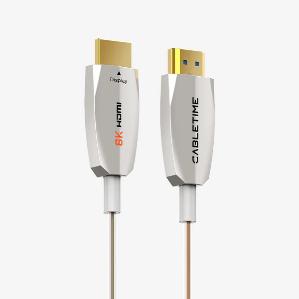
 <-Купить сейчас
Почему кабели HDMI от AOC являются направленными?
AOC расшифровывается как Active Optical Cable (активный оптический кабель) .

Стандартный медный HDMI-кабель обычно передает электрические сигналы по медным проводам. Многие обычные медные HDMI-кабели не являются направленными.
HDMI-кабель AOC отличается от других. Он преобразует высокоскоростные электрические HDMI-сигналы в оптические сигналы для передачи по оптоволокну, а затем преобразует их обратно на другом конце. Поскольку это активное преобразование происходит в определенном направлении, кабелю необходимо правильное соединение источника и дисплея.
Именно поэтому эти два конца не взаимозаменяемы.
| Тип кабеля | Направление? | Почему |
| Стандартный пассивный медный кабель HDMI | Обычно нет | Он передает электрические сигналы напрямую. |
| Активный медный HDMI-кабель | Часто да | Встроенная сигнальная электроника может работать в одном направлении. |
| Кабель HDMI AOC / оптоволоконный | Обычно да | Преобразование сигнала осуществляется от источника к дисплею. |
Большинство оптоволоконных кабелей HDMI и DisplayPort являются однонаправленными, поскольку система оптической передачи рассчитана на определенное направление потока сигнала.

Что означает «Источник»?
Сторона источника должна быть подключена к устройству, передающему сигнал HDMI .
К распространенным источникам сигнала относятся:
• Настольный ПК
· Игровой ноутбук
· Док-станция для PS5 / Xbox / Nintendo Switch
· Blu-ray плеер
· Медиаплеер
• Приставка
· Apple TV / Roku / Fire TV
• Фотоаппарат или цифровая зеркальная камера при использовании соответствующего HDMI-адаптера.
· Вывод HDMI через док-станцию или адаптер
Рассматривайте источник сигнала как его начало.
Если устройство выводит видеосигнал, подключите к нему разъем источника .
Примеры:
| Настраивать | Исходный код переходит к |
| ПК к монитору | ПК |
| PS5 на телевизор | PS5 |
| Док-станция для ноутбука к проектору | Выход HDMI для док-станции |
| Медиаплеер для отображения | Медиаплеер |
| Камера на карту памяти | HDMI-адаптер камеры или выход камеры |

Что означает слово «дисплей»?
Разъем дисплея должен подключаться к устройству, принимающему сигнал HDMI.
К распространенным устройствам отображения относятся:
· ТВ
· Монитор
· Проектор
· HDMI-вход для карты захвата
· Вход видеокоммутатора
• Вход для внешнего записывающего устройства или монитора
Рассматривайте сторону дисплея как конечную точку приема сигнала.
Если устройство принимает видеосигнал, подключите разъем Display к этому разъему.
Примеры:
| Настраивать | Конец дисплея переходит к |
| ПК к монитору | Монитор |
| Подключение консоли к телевизору | ТВ |
| Ноутбук к проектору | Проектор |
| Камера на карту памяти | HDMI-вход для карты захвата |
| Медиаплеер для отображения | Отображать |

Что произойдет, если подключить его наоборот?
Если кабель HDMI от AOC подключен неправильно, может появиться следующее:
· Нет сигнала
• Черный экран
• Случайное отключение
· Изображение отсутствует
• Устройство обнаружено, но изображения нет.
• Дисплей не включается
Это не всегда означает, что кабель неисправен.
Сначала проверьте направление.
Простой тест:
1. Выключите оба устройства.
2. Подключите выходной контакт к выходному устройству.
3. Подключите разъем Display к телевизору, монитору, проектору или плате захвата.
4. Включите источник и дисплей.
5. Выберите правильный HDMI-вход.
6. Проверьте еще раз.
Пользователи домашних кинотеатров на Reddit также часто отмечают, что оптоволоконные кабели HDMI являются односторонними и должны иметь стрелки или маркировку, указывающие направление.

Перед установкой проверьте работоспособность за стеной или столом.
Направление кабеля имеет наибольшее значение, когда после установки к нему трудно получить доступ.
Перед прокладкой HDMI-кабеля AOC:
• за настенным телевизором
• через кабельный канал
• за столом
• внутри проектора
· вокруг кронштейна монитора
· через мебель
под полом
• за шкафом
Всегда сначала проверяйте направление кабеля.
Это особенно важно для кабелей длиной 5, 8 метров и более. Если кабель проложен в обратном направлении и скрыт за стеной, исправление ошибки в дальнейшем может оказаться крайне затруднительным.
Контрольный список для установки:
| Шаг | Что проверить |
| 1 | Определите источник. |
| 2 | Определите конец дисплея |
| 3 | Подключите источник к устройству вывода. |
| 4 | Подключите дисплей к экрану. |
| 5 | Перед укладкой кабелей проверьте сигнал. |
| 6 | Подтвердите разрешение и частоту обновления. |
| 7 | Только после этого проложите кабель за мебелью или стеной. |

Примеры инструкций для распространенных настроек
ПК к монитору
Правильное подключение:
Выход источника → HDMI-выход ПК.
Выход дисплея → HDMI-вход монитора.
Это одна из наиболее распространенных конфигураций для игровых ПК, офисных мониторов и дисплеев с высокой частотой обновления.
Подключение консоли к телевизору
Правильное подключение:
Разъем источника → док-станция PS5 / Xbox / Switch
Разъем дисплея → вход HDMI телевизора
Для игр в разрешении 4K с частотой 120 Гц или высокой частотой обновления убедитесь также, что порт HDMI на телевизоре поддерживает необходимый режим.
Подключение ноутбука к проектору
Правильное подключение:
Выход источника → HDMI-выход ноутбука или адаптер USB-C — HDMI.
Выход дисплея → HDMI-вход проектора.
Если ноутбук оснащен только портом USB-C, вам понадобится адаптер или док-станция USB-C — HDMI.
Медиаплеер для телевизора
Правильное подключение:
Источник сигнала → Apple TV / Roku / Fire TV / Android TV box
Дисплей → Телевизор
Это полезно, когда вы используете внешнее устройство для потоковой передачи данных вместо встроенных приложений телевизора.
Камера на карту памяти
Правильное подключение:
Конец источника → HDMI-выход камеры или HDMI-адаптер камеры.
Конец дисплея → HDMI-вход карты захвата.
Важно: многие камеры используют Micro HDMI или Mini HDMI , а не полноразмерный HDMI-A. Возможно, вам понадобится соответствующий адаптер или кабель, прежде чем использовать кабель HDMI-A-HDMI.

Важно: направленный HDMI-выход AOC — это не то же самое, что ARC/eARC.
Это распространенная причина путаницы.
HDMI-кабели AOC обычно предназначены для передачи видеосигнала от источника к дисплею .
ARC/eARC — это другое. На сайте HDMI.org поясняется, что eARC позволяет передавать звук, поступающий с телевизора (например, от кабельного, спутникового телевидения, потокового вещания или от источников сигнала), на AV-ресивер или саундбар по одному кабелю HDMI.
Это означает, что ARC/eARC — это сценарий использования для возврата аудиосигнала, который обычно включает в себя:
Телевизор → Саундбар / AV-ресивер
Кабель CABLETIME Ultra Slim AOC HDMI 2.1 оптимизирован для подключения источника сигнала к дисплею, и на странице продукта указано, что эта тонкая модель не поддерживает ARC/eARC.
Поэтому не используйте этот кабель для:
· ARC-подключение телевизора к саундбару
· Подключение телевизора к саундбару eARC
• Возврат звука из ТВ-приложения на AV-ресивер
• Настройка возврата аудиосигнала в домашнем кинотеатре
Используйте его для:
· ПК к монитору
· Подключение консоли к телевизору
• Ноутбук / адаптер для проектора
• Медиаплеер для отображения
• Адаптер для камеры, подключаемый к карте захвата или монитору.

Простой способ устранения неполадок: отсутствие сигнала при использовании HDMI-кабеля AOC.
Если на экране отображается сообщение «Нет сигнала» , попробуйте выполнить следующие действия, прежде чем заменять кабель.
| Проблема | Что проверить |
| Нет изображения | Проверьте источник и направление отображения. |
| Черный экран | Убедитесь, что дисплей подключен к правильному HDMI-входу. |
| Провалы сигнала | Сначала протестируйте более низкое разрешение или частоту обновления. |
| Работает до маршрутизации, выходит из строя после маршрутизации. | Проверьте наличие сильных изгибов или перенапряжения в разъемах. |
| Ноутбук не выводит изображение. | Проверьте совместимость адаптера или док-станции. |
| Консоль не отображает 4K120Hz | Проверьте порт HDMI 2.1 телевизора и настройки видео. |
| Функция ARC/eARC на саундбаре не работает. | Эта тонкая модель не поддерживает ARC/eARC. |
Купить-> -> -> 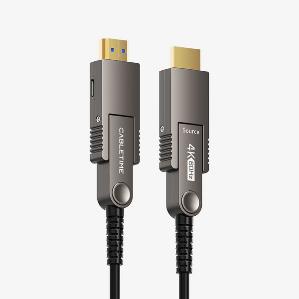
Окончательная рекомендация
Если вы используете HDMI-кабель AOC, помните одно правило:
Источник посылает сигнал. Дисплей принимает сигнал.
Подключите кабель следующим образом:
Источник сигнала → Конец источника сигнала → Конец дисплея → Экран
Перед прокладкой кабеля за стеной, за столом, вокруг проектора или через кабельный канал всегда сначала проверяйте его направление.
Для кабеля CABLETIME Ultra Slim 8K AOC HDMI 2.1 это особенно важно, поскольку он предназначен для аккуратных конфигураций «источник-дисплей» длиной 5 и 8 метров. Он поддерживает видео с высокой пропускной способностью, например, 8K60Hz, 4K120Hz и 4K240Hz, но его необходимо подключать в правильном направлении.
Используйте его для:
· ПК к монитору
· Подключение консоли к телевизору
• Ноутбук / адаптер для проектора
• Медиаплеер для отображения
· Адаптер камеры для карты захвата видео.
Не используйте эту тонкую модель для:
· Подключение телевизора к саундбару через ARC/eARC
· Возврат звука в ТВ-приложении
• Подключение обратного аудиосигнала через AV-ресивер или саундбар
HDMI-кабели AOC позволяют упростить и упорядочить прокладку кабелей для высокопроизводительных видеосистем на больших расстояниях, но только при условии правильного подключения разъемов источника и дисплея.
Если вы пользуетесь подставкой для ноутбука, вы, вероятно, сталкивались с точно такой же проблемой — и, возможно, даже не подозревали, что есть простое решение.
 Подписаться
 Купить в 1 клик
 Сравнение
 В избранное
 Недоступно
- Комментарии


